
bitShake AIR mit Trucki verbinden
Wir helfen bei der Einrichtung des bitShake mit Trucki
Besonders beim Verbinden des bitShake mit dem Trucki-Stick treten Schwierigkeiten auf. Wir zeigen Ihnen, wie Sie Fehler und Probleme bei der Einrichtung umgehen und den bitShake erfolgreich mit dem Trucki-Stick verbinden.
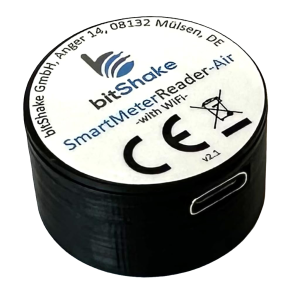
bitShake AIR Smartmeter für elektronische Zähler
bitShake einrichten
Als Erstes müssen Sie den bitShake gemäß der Anleitung auf den Stromzähler aufstecken und das benötigte Script installieren. Das passende Script finden Sie beim Hersteller:
Trucki-Stick konfigurieren - METER
Rufen Sie nun die Weboberfläche des Trucki-Sticks auf. Dort wechseln Sie zum METER-Menüpunkt. Hier müssen 2 Parameter konfiguriert werden.
Meter URL
Die URL setzt sich immer aus 3 Teilen zusammen.
Zuerst kommt der Protokollaufruf: http://
Danach folgt die IP-Adresse: z.B. 192.168.178.100
Danach folgt ein Pfadaufruf: /cm?cmnd=status%2010
Die zusammengesetzte URL sieht es so aus (IP-Adresse anpassen):
http://192.168.178.100/cm?cmnd=status%2010
Um zu prüfen, ob die URL korrekt ist, rufen SIe diese URL in Ihrem Browser auf. Ihnen sollte dann ein strukturierte JSON-Datei angezeigt werden (siehe Beispiel).
Meter JSON-Key
Hier wird es etwas kniffliger. Standard-Mäßig lautet der JSON-Key: StatusSNS,Energy,Power
Jedoch kann der Wert je nach zuvor installierten Script abweichen. In dem Fall müssen Sie den passenden Key selbst ermitteln. Dies stellen Sie so an:
- Rufen Sie die URL vom bitShake auf, Sie sollten die JSON-Datei angezeigt bekommen
- Kopieren Sie den Dateiinhalt und analysieren Sie ihn in einem JSON-Reader
- Dort navigieren Sie bis zum gewünschten Datenpunkt, der den Meter-Wert (Summe aller Phasen) angibt
- Schreiben Sie sich den gesamten Pfad bis zum Datenpunkt auf und trennen Sie die Pfadeteil durch ein Komma
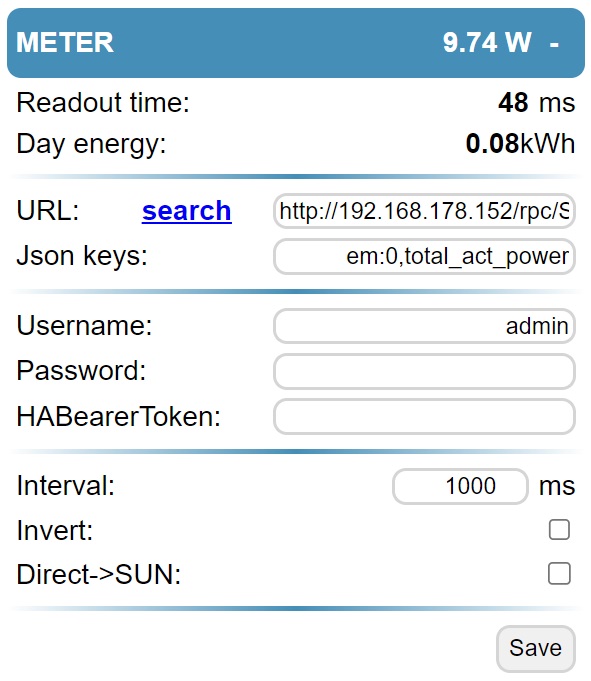
Beispiel: METER URL
{
„ble“: {
},
„bthome“: {
„errors“: [
„bluetooth_disabled“
]
},
„cloud“: {
„connected“: true
},
„em:0“: {
„id“: 0,
„a_current“: 0.029,
„a_voltage“: 224.6,
„a_act_power“: 2.1,
„a_aprt_power“: 6.6,
„a_pf“: 0.31,
„a_freq“: 50,
„b_current“: 2.471,
„b_voltage“: 230,
„b_act_power“: 279.8,
„b_aprt_power“: 569.1,
„b_pf“: 0.5,
„b_freq“: 50,
„c_current“: 0.166,
„c_voltage“: 228.7,
„c_act_power“: 22.3,
„c_aprt_power“: 38.1,
„c_pf“: 0.58,
„c_freq“: 50,
„n_current“: null,
„total_current“: 2.666,
„total_act_power“: 304.22,
„total_aprt_power“: 613.705,
„user_calibrated_phase“: []
},
}
Beispiel: JSON-File